Tampilkan postingan dengan label Tips Komputer. Tampilkan semua postingan

Selasa, 02 Juli 2013

Tips Memilih Memori atau RAM Komputer yang Baik

Sebenarnya tidak ada tips ataupun cara yang baku untuk memilih memori (RAM) komputer. Hanya saja berdasarkan pengalaman saya mengotak-atik komputer selama ini, saya dapat menyimpulkan bahwa tips memilih memori (RAM) komputer yang baik itu adalah sebagai berikut

1. Pilih memory dengan jumlah ganda apabila motherboard Anda mendukung dual channel. Sebagai contoh, “pilihlah sepasang memori dengan kapasitas masing-masing 512 MB daripada membeli sekeping memori dengan kapasitas 1 GB”. Dukungan Dual Channel memungkinkan performa sistem komputer Anda akan tampil jauh lebih baik. Jadi, memnggunakan dua keping memori lebih baik daripada menggunakan satu keping memori meskipun kapasitasnya lebih besar.


2. Carilah vendor yang telah memiliki reputasi baik dalam penjualan dan layanan purna-jual. Anda dapat menggunakan jumlah service center yang dimiliki serta lama garansi sebagai tolok ukur ini. Pilihlah memori yang sudah dikenal luas di kalangan pengguna komputer

3. Hindari memilikih memori dengan chip aneh alias Anda tidak tahu siapa pembuatnya. Nama-nama seperti Samsung, Infineon, visipro atau Corsair dan lain-lain dapat Anda jadikan referensi. Ini penting karena beberapa MoBo menyarankan chip tertentu untuk dukungan kesesuaian

4. Hindari membeli memori tray alias tidak dalam kemasan. Di pasar saat ini banyak sekali dijual memori tanpa kemasan. Meski dilabel dengan berbagai merek ternama, jangan mudah tergoda untuk membeli memori jenis ini. Resiko tingkat kerusakan akibat listrik statik yang sangat tinggi ditambah lagi resiko data korup akibat chip yang rusak akan menghantui kestabilan PC Anda.

5. Jika Anda sering menggunakan komputer dalam jangka waktu yang lama, pastikan untuk memilih memori yang dilengkapi dengan heat spreader. Harga memori jenis ini pada umumnya lebih mahal ketimbang memori standar. Meskipun demikian, performa dan kestabilan yang ditawarkan memori jenis ini sangat bagus.

6. Jangan terjebak dengan janji life time warranty. Di Indonesia, definisi garansi jenis ini masih dipertanyakan. Definisi life time warranty menurut Hukum Dagang Internasional adalah sebatas teknologi produk yang bersangkutan masih ada dan proses produksinya masih dijalankan. Pilih memori dengan angka latency terendah.

7. Jangan terjebak pada FSB atau throughput memori

Itulah tips cara memilih memori (RAM) komputer yang baik menurut saya. Semoga bermanfaat untuk Anda

Kamis, 01 November 2012

Panduan Cara Merakit Komputer Step by Step

Hallo sobat Si Kompie bertemu lagi dengan saya untuk bersama-sama belajar ilmu komputer. Kali ini saya akan berbagi tentang cara merakit komputer langkah per langkah. Merakit komputer itu sebanarnya mudah sobat. Namun tentu butuh ketekunan dan ketelitian agar komputer yang kita rakit bisa bekerja seperti yang kita harapkan.

Secara umum, ada 4 langkah utama dalam merakit komputer:
1. Persiapan
2. Perakitan
3. Pengujian
4. Identifikasi Masalah (troubleshooting)

Baiklah sobat, mari kita bahas satu per satu langkah-langkah dalam merakit komputer:

LANGKAH I : PERSIAPAN

Persiapan yang baik akan memudahkan kita dalam merakit komputer. Persiapan meliputi:
1. Merencanakan spesifikasi komputer yang akan kita rakit.
Perencanaan disini diperlukan agar kita tahu seperti apa komputer yang akan kita rakit serta biaya yang akan dikeluarkan. Misalnya kita akan merakit komputer dengan spesifikasi menggunakan prossesor Hingh-end, Midle-end atau Low-end.

2. Persiapan komponen dan perlengkapan
Setelah membuat perencanaan tentang komputer yang akan kita rakit, maka selanjutnya adalah mempersiapkan komponen dan perlengkapan yang diperlukan sesuai dengan perencanaan yang kita buat. Komponen dan perlengkapan itu berupa hardware dan software serta komponen penunjang lainnya. 

3. Persiapan untuk keamanan (saffety)
Persiapan kemanan disini dimaksudkan sebagai langkah pengamanan bagi kita yang merakit dan komputer yang kita rakit. Keamanan diperlukan sebab merakit komputer tentu harus berhubungan dengan listrik yang dapat membahayakan kita dan komponen yang kita rakit. adapun yang diperlukan dalam pengamanan adalah:
  • gelang anti statis atau menyentuh permukaan logam pada casing sebelum memegang komponen untuk membuang muatan statis.
  • Tidak menyentuh langsung komponen elektronik, konektor atau jalur rangkaian tetapi memegang pada badan logam atau plastik yang terdapat pada komponen.
LANGKAH II. PERAKITAN

Langkah selanjutnya adalah masuk dalam perakitan (assembly) komputer. Dalam merakit ini sangat diperlukan ketelitian dan kesabaran agar komputer yang kita rakit dapat berfungsi dengan baik.

Tahapan yang dilakukan dalam proses perakitan meliputi:

1. Menyiapkan motherboard

Keluarkan motherboard yang sudah Anda beli dari bungkusnya, lalu baca manual booknya dengan cermat untuk mengetahui posisi pen-jumper-an pada motherboard. Adapun posisi jumper untuk pengaturan CPU speed, speed multiplier dan tegangan masukan ke motherboard. Atur seting jumper sesuai petunjuk, kesalahan mengatur jumper tegangan dapat merusak prosessor.

Memasang Jumper Motherboard

2. Memasang Prosessor

Prosessor lebih mudah dipasang sebelum motherboard menempati casing. Cara memasang prosessor jenis socket dan slot berbeda.
  • Tentukan posisi pin 1 pada prosessor dan socket prosessor di motherboard, umumnya terletak di pojok yang ditandai dengan titik, segitiga atau lekukan.
  • Tegakkan posisi tuas pengunci socket untuk membuka.
  • Masukkan prosessor ke socket dengan lebih dulu menyelaraskan posisi kaki-kaki prosessor dengan lubang socket. rapatkan hingga tidak terdapat celah antara prosessor dengan socket.
  • Turunkan kembali tuas pengunci. 
Memasang Prosessor

Jenis Slot
  • Pasang penyangga (bracket) pada dua ujung slot di motherboard sehingga posisi lubang pasak bertemu dengan lubang di motherboard
  • Masukkan pasak kemudian pengunci pasak pada lubang pasak
Selipkan card prosessor di antara kedua penahan dan tekan hingga tepat masuk ke lubang slot.

3. Memasang Heatsink

Fungsi heatsink adalah membuang panas yang dihasilkan oleh prosessor lewat konduksi panas dari prosessor ke heatsink. Untuk mengoptimalkan pemindahan panas maka heatsink harus dipasang rapat pada bagian atas prosessor dengan beberapa clip sebagai penahan sedangkan permukaan kontak pada heatsink dilapisi gen penghantar panas.Bila heatsink dilengkapi dengan fan maka konektor power pada fan dihubungkan ke konektor fan pada motherboard.


Memasang Hetshink

4. Memasang Modul Memori

Modul memori umumnya dipasang berurutan dari nomor socket terkecil. Urutan pemasangan dapat dilihat dari diagram motherboard.Setiap jenis modul memori yakni SIMM, DIMM dan RIMM dapat dibedakan dengan posisi lekukan pada sisi dan bawah pada modul.Cara memasang untuk tiap jenis modul memori sebagai berikut.Jenis SIMM/>
  • Sesuaikan posisi lekukan pada modul dengan tonjolan pada slot.
  • Masukkan modul dengan membuat sudut miring 45 derajat terhadap slot
  • Dorong hingga modul tegak pada slot, tuas pengunci pada slot akan otomatis mengunci modul.
Keping Memori

Cara Pasang Memori

5. Memasang Motherboard pada Casing

Motherboard dipasang ke casing dengan sekerup dan dudukan (standoff). Cara pemasangannya sebagai berikut:
  • Tentukan posisi lubang untuk setiap dudukan plastik dan logam. Lubang untuk dudukan logam (metal spacer) ditandai dengan cincin pada tepi lubang.
  • Pasang dudukan logam atau plastik pada tray casing sesuai dengan posisi setiap lubang dudukan yang sesuai pada motherboard.
  • Tempatkan motherboard pada tray casing sehinga kepala dudukan keluar dari lubang pada motherboard. Pasang sekerup pengunci pada setiap dudukan logam.
  • Pasang bingkai port I/O (I/O sheild) pada motherboard jika ada.
  • Pasang tray casing yang sudah terpasang motherboard pada casing dan kunci dengan sekerup.
Pasang Motherboard pada Casing

6. Memasang Power Supply

Beberapa jenis casing sudah dilengkapi power supply. Bila power supply belum disertakan maka cara pemasangannya sebagai berikut:
  • Masukkan power supply pada rak di bagian belakang casing. Pasang ke empat buah sekerup pengunci.
  • HUbungkan konektor power dari power supply ke motherboard. Konektor power jenis ATX hanya memiliki satu cara pemasangan sehingga tidak akan terbalik. Untuk jenis non ATX dengan dua konektor yang terpisah maka kabel-kabel ground warna hitam harus ditempatkan bersisian dan dipasang pada bagian tengah dari konektor power motherboard. Hubungkan kabel daya untuk fan, jika memakai fan untuk pendingin CPU. 
Memasang Power Supply

7. Memasang Kabel Motherboard dan Casing

Setelah motherboard terpasang di casing langkah selanjutnya adalah memasang kabel I/O pada motherboard dan panel dengan casing.
  • Pasang kabel data untuk floppy drive pada konektor pengontrol floppy di motherboard
  • Pasang kabel IDE untuk pada konektor IDE primary dan secondary pada motherboard.
  • Untuk motherboard non ATX. Pasang kabel port serial dan pararel pada konektor di motherboard. Perhatikan posisi pin 1 untuk memasang.
  • Pada bagian belakang casing terdapat lubang untuk memasang port tambahan jenis non slot. Buka sekerup pengunci pelat tertutup lubang port lalumasukkan port konektor yang ingin dipasang dan pasang sekerup kembali.
  • Bila port mouse belum tersedia di belakang casing maka card konektor mouse harus dipasang lalu dihubungkan dengan konektor mouse pada motherboard.
  • Hubungan kabel konektor dari switch di panel depan casing, LED, speaker internal dan port yang terpasang di depan casing bila ada ke motherboard. Periksa diagram motherboard untuk mencari lokasi konektor yang tepat.
Kabel ON/OFF

Kabel Power Motherboard

Slot Kabel Panel


8. Memasang Drive

Prosedur memasang drive hardisk, floppy, CD ROM, CD-RW atau DVD adalah sama sebagai berikut:
  • Copot pelet penutup bay drive (ruang untuk drive pada casing)
  • Masukkan drive dari depan bay dengan terlebih dahulu mengatur seting jumper (sebagai master atau slave) pada drive.
  • Sesuaikan posisi lubang sekerup di drive dan casing lalu pasang sekerup penahan drive.
  • Hubungkan konektor kabel IDE ke drive dan konektor di motherboard (konektor primary dipakai lebih dulu)
  • Ulangi langkah 1 samapai 4 untuk setiap pemasangan drive.
  • Bila kabel IDE terhubung ke du drive pastikan perbedaan seting jumper keduanya yakni drive pertama diset sebagai master dan lainnya sebagai slave.
  • Konektor IDE secondary pada motherboard dapat dipakai untuk menghubungkan dua drive tambahan
  • Floppy drive dihubungkan ke konektor khusus floppy di motherboard
Sambungkan kabel power dari catu daya ke masing-masing drive.

Memasang Kabel Drivedisk

9. Memasang Card Adapter (VGA)

Card adapter yang umum dipasang adalah video card, sound, network, modem dan SCSI adapter. Video card umumnya harus dipasang dan diinstall sebelum card adapter lainnya.Cara memasang adapter:
  • Pegang card adapter pada tepi, hindari menyentuh komponen atau rangkaian elektronik. Tekan card hingga konektor tepat masuk pada slot ekspansi di motherboard
  • Pasang sekerup penahan card ke casing
  • Hubungkan kembali kabel internal pada card, bila ada.
Memasang VGA

10. Penyelessaian Akhir
  • Pasang penutup casing dengan menggeser
  • sambungkan kabel dari catu daya ke soket dinding.
  • Pasang konektor monitor ke port video card.
  • Pasang konektor kabel telepon ke port modem bila ada.
  • Hubungkan konektor kabel keyboard dan konektor mouse ke port mouse atau poert serial (tergantung jenis mouse).
  • Hubungkan piranti eksternal lainnya seperti speaker, joystick, dan microphone bila ada ke port yang sesuai. Periksa manual dari card adapter untuk memastikan lokasi port.
Tahap Penyelesaian Akhir

LANGKAH III:PENGUJIAN

Komputer yang baru selesai dirakit dapat diuji dengan menjalankan program setup BIOS. Cara melakukan pengujian dengan program BIOS sebagai berikut:
  • Hidupkan monitor lalu unit sistem. Perhatikan tampilan monitor dan suara dari speaker.
  • Program FOST dari BIOS secara otomatis akan mendeteksi hardware yang terpasang dikomputer. Bila terdapat kesalahan maka tampilan monitor kosong dan speaker mengeluarkan bunyi beep secara teratur sebagai kode indikasi kesalahan. Periksa referensi kode BIOS untuk mengetahui indikasi kesalahan yang dimaksud oleh kode beep.
  • Jika tidak terjadi kesalahan maka monitor menampilkan proses eksekusi dari program POST. ekan tombol interupsi BIOS sesuai petunjuk di layar untuk masuk ke program setup BIOS.
  • Periksa semua hasil deteksi hardware oleh program setup BIOS. Beberapa seting mungkin harus dirubah nilainya terutama kapasitas hardisk dan boot sequence.
  • Simpan perubahan seting dan keluar dari setup BIOS.
Setelah keluar dari setup BIOS, komputer akan meload Sistem OPerasi dengan urutan pencarian sesuai seting boot sequence pada BIOS. Masukkan diskette atau CD Bootable yang berisi sistem operasi pada drive pencarian.

LANGKAH IV: PENANGANAN MASALAH (TROUBLESHOOTING)

Permasalahan yang umum terjadi dalam perakitan komputer dan penanganannya antara lain:
  • Komputer atau monitor tidak menyala, kemungkinan disebabkan oleh switch atau kabel daya belum terhubung.
  • Card adapter yang tidak terdeteksi disebabkan oleh pemasangan card belum pas ke slot
  • LED dari hardisk, floppy atau CD menyala terus disebabkan kesalahan pemasangan kabel konektor atau ada pin yang belum pas terhubung.  
Selamat Mencoba dan Semoga Bermanfaat.

Minggu, 29 Januari 2012

Kerusakan yang Biasa Terjadi pada Printer dan Cara Memperbaikinya

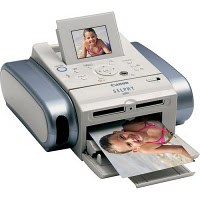
Printer adalah salah satu perangkat terpenting untuk membantu pekerjaan kita. Namun ketika pekerjaan cukup banyak yang harus diselesaikan, tiba-tiba printer kita bermasalah. Bila mengalami kejadian ini, tentu akan sangat menyebalkan, bukan? Untuk melanjutkan ulasan saya tentang printer, dalam postingan kali ini, saya akan memaparkan jenis-jenis kerusakan printer yang biasa terjadi dan bagaimana cara memperbaikinya:

Paper Jam
Paper jam merupakan salah satu masalah yang paling sering terjadi di setiap printer. Hal ini biasanya disebabkan karena printer kotor, jenis kertas yang digunakan salah, atau roller yang menggerakkan kertas rusak. Oleh karena itu bersihkanlah printer anda secara rutin, gunakan kertas yang benar dan perbaiki roller yang rusak atau sudah tua. Namun dalam beberapa kasus, mengganti roller merupakan pekerjaan yang cukup sulit, tergantung pada model printer anda. Pada beberapa model, roller mudah di lepas akan tetapi pada model yang lain anda harus membongkar semua untuk mengganti roller.

Apapun penyebabnya, pada waktu terjadi paper jam, tarik kertas searah dengan jalur keluar kertas karena jika ditarik kebelakang, maka akan merusak printer. Bisanya printer dengan posisi memasukkan kertas vertikal sering mengalami paper jam.

Cetakan pada Kertas Kabur
Cetakan kabur biasanya terjadi karena salah satu kondisi berikut: toner/tinta printer sudah mulai habis, ketebalan cetak terlalu rendah, economode printing di aktifkan. Untuk kedua kondisi terakhir, Anda bisa melihatnya dari printer self-test (biasanya ada tombol terpisah pada printer)

Jika economode diaktifkan dan hasil cetakan kabur maka nonaktifkan economode dan setting ketebalan lebih tinggi. Jika tinta mulai habis, goyang-goyangkan cartidge agar tinta lebih merata. Cara ini bisa dilakukan sementara sampai Anda mengganti cartridge.

Berbayang
Berbayang merupakan kondisi dimana gambar tercetak dengan baik, namun ada gambar sama yang lebih terang yang juga tercetak. Ini bisa terjadi karena outlet listrik yang mensuplai listrik ke printer. Cek outlet listrik yang terhubung ke printer anda. Atau tes ke printer lain, apakah maslaah yang sama muncul.

Berbayang juga bisa disebabkan karena penggunaan spare part yang hampir habis masa pakainya. Misalnya drum atau imaging kit. Semua spare part berkala memiliki masa pakai untuk jumlah kertas yang sudah ditentukan. Begitu printer sudah mencapai angka yang ditentukan, Anda harus mengganti spare part tersebut untuk menghilangkan bayangan.

Toner Luntur
Jika hasil cetak luntur pada waktu disentuh oleh tangan, ada beberapa kemungkinan penyebanya. Pertama, fuser rusak atau hampir habis masa pakainya. Solusinya adalah dengan menggantinya. Memperbaiki fuser tidak dianjurkan karena fuser termasuk spare part berkala yang tidak perlu diperbaiki.

Kedua, toner cartridge mungkin rusak sehingga terlalu banyak toner yang keluar. Karena itu ganti cartridge anda dengan yang baru. Ketiga, ada toner yang tumpah di printer. Jika iya, anda harus mebersihkannya.

Kehilangan Driver untuk OS tertentu
Begitu OS baru dirilis, driver baru untuk printer eksisting juga akan dirilis. Namun tidak semua printer mempunyai driver untuk setiap OS. Pada kasus ini, yang terbaik adalah mengacu ke manual printer dan cari driver apa yang bisa menyimulasikan printer eksisting.

Mencetak dari Paper Tray yang Salah
Lihat dua tempat untuk memperbaiki error ini. Pertama, liat pada PC yang mencetak. Kedua, lihat printer. Jika aplikasi di set ke paper tray yang salah, anda bisa memperbaikinya dari dalam aplikasi dengan mengklik printer properties dan cari opsi pemilihan tray. Pada printer, pastikan ukuran kertas di paper tray sudah cocok dengan yang di control panel.

Menarik Semua Kertas dari Paper Tray
Jika printer menarik semua kertas dari tray, maka kemungkinan besar pad yang bertanggung jawab untuk memisahkan kertas sudah rusak dan perlu diganti. Selain itu bisa juga disebakan oleh kertas basah akibat kelembaban. Pastikan kertas tersimpan dengan baik agar tidak lembab.

Tips Memperpanjang Masa Pakai Printer Anda

Bagi soba yang sudah membeli printer, berikut saya akan memperikan tips agar printer Anda awet dan dapat terus bekerja dengan baik. Dengan banyaknya bagian yang bergerak, kemungkinan terjadinya paper jam pada printer cukup tinggi. Oleh karena itu, suatu hal yang sulit dicapai bila printer anda bertahan dalam waktu lama bila anda tidak merawatnya dengan baik dan rutin. Kita cenderung mengabaikan ataupun menyediakan waktu yang sedikit untuk merawat printer kita akibat banyaknya pekerjaan yang harus diselesaikan, padahal perwatan pada printer secara kontinue akan memperpanjang masa pakai printer Anda.

Sobat..., berikut ini saya akan memberikan anda beberapa hal yang harus anda lakukan untuk memperpanjang masa pakai printer Anda.

Bersihkan Bagian dalam Printer
Sederhana memang, tapi hal ini penting untuk anda lakukan. Untuk menjaga agar printer Anda tidak cepat rusak, salah satu pencegahan terbaik yang bisa anda berikan adalah menjaga bagian dalam printer agar tetap bersih. Biasanya, debu dan kotoran bisa terlihat saat kita membuka cover printer. Lakukan pembersihan paling sedikit sekali sebulan ataupun sesering mungkin bila anda sering mencetak. Gunakan semprotan angin untuk meniup debu dan kotoran dari printer.

Hindari Penggunaan Kertas Lecek, Lama atau Bekas
Kertas cacat ataupun lecek bisa menyebabkan paper jam. Setiap kali terjadi paper jam, ada kemungkinan bagian bisa rusak, terutam roll printer. Untuk mencegah terjadinya paper jam ataupun kerusakan lainnya, selakukan selalu kertas yang baru dan masih bagus.

Gunakan Kertas Kualitas Tinggi
Untuk menghemat pengeluaran, banyak kantor atau suatu lembaga yang membeli kertas dengan kualitas menengah ke bawah. Alasan klasiknya adalah untuk penghematan. Namun kertas dengan kualitas rendah bisa menyebabkan terjadinya paper jam. Meskipun kertas 70 gsm sdh cukup, tetapi utntuk menghasilkan pencetakan yang bagus, gunakanlah paling sedikit kertas 90 gsm.

Untuk mengetahui jenis kertas yang harus digunakan, biasanya sebagian besar pabrikan printer memberitahu standar minimum kertas yang digunakan pada produk printer mereka. Jika kertas yang anda gunakan tidak memenuhi standar yang telah ditetapkan, vebdor tidak akan memberikan garansi sampai anda menggunakan jenis kertas yang sesuai. Untuk mengetahui standar kertas yang digunakan, lihat buku panduan yang disediakan di dalam dosbox printer anda atau kunjungi website mereka.

Jangan Kibas-kibas Kertas Saat Hendak Dimasukkan
Ada anggapan umum bahwa mengibas-ngibaskan kertas sebelum dimasukkan ke paper tray akan mengurangi terjadinya paper jam. Anggapan ini tidak sepenuhnya benar, dan sebaiknya anda tidak melakukan itu karena hal itu bisa menghasilkan arus statik diantara lembaran kertas yang malah akan menyebabkan terjadinya paper jam. Kecuali jika printer anda berada di tempat dengan tingkat kelembaban tinggi. Jika tidak, Anda bisa langsung memasukkan kertas ke paper tray tanpa perlu khawatir kertas akan menempel. Printer era sekarang, mampu memisahkan dengan baik kertas di paper tray.

Simpan Kertas di Tempat dengan Kelembaban Rendah

Tempat dengan kelembaban tinggi bisa membuat kertas lengket, sehingga menyebabkan paper jam dan paper feed error. Ini terutama biasa terjadi pada printer keluaran lama yang mekanisme paper feednya tidak bisa memisahkan kertas di paper tray secara maksimal. Supaya kertas tidak lengket sehingga menyebabkan kertas masuk secara bersamaan di paper tray, tarus kertas anda di tempat yang tingkat kelembabannya rendah.

Ganti Roller Tua dan Rusak

Roller yang sudah tua dan rusak merupakan penyebab lain terjadinya paper jam. Pada waktu roller mencapai akhir masa pakainya, permukaan mereka akan terlihat mengkilat atau licin sehinnga kertas bisa slip. Ini bisa menyebabkan kertas tidak bisa diambil dari paper tray atau menyebabkan kertas dimasukkan secara salah

Hati-hati pada Waktu Menggantikan Spare Part
Karena printer terbuat dari material yang mudah patah seperti plastik, maka Anda harus hati-hati pada waktu memasang atau memperbaikinya. Jika Anda mengalami kesulitan, anda harus bersabar dan hati-hati. Lihat bagaimana masing-masing bagian terhubung. Bisa saja anda memasang dari arah yang salah atau bagiannya tidak terhubung seperti yang anda pikirkan

Beli Manual Perbaikan

Jika anda ingin tahu lebih banyak cara memperbaiki model printer tertentu, atau bagai seorang teknisi printer, perlu membeli manual perbaikan dari pabrikan. Manual ini berisi banyak hal seperti tips troubleshooting, diagram pemasangan dan informasi perbaikan lainnya. Pada waktu memperbaiki printer, manual ini akan mempermudah pekerjaan anda. (gambar: acepagiansyah.web.id)

Jumat, 27 Januari 2012

Tips Memilih Printer yang Bagus untuk Kesuksesan Kerja Anda

Sahabat.... Apakah Anda pernah mengalami perangkat printer anda bermasalah atau rewel saat digunakan? Jika anda pernah mengalami ini, tentu sangat menyebalkan bukan?

Ketika kita memilih perangkat-perangkat IT untuk menunjang tugas ataupun pekerjaan profesional, kita biasanya memilih perangkat-perangkat terbaru. Misalnya saat memutuskan untuk membeli PC atau Laptop, kita cenderung memilih produk terbaru. Namun dalam membeli printer, seringkali kita tidak terlalu peduli apakah printer itu produk terbaru atau sudah ketinggalan jaman, padahal printer adalah satu perangkat yang penting untuk membantu pekerjaan kita. Jika anda seorang profesional dalam bidang bisnis percetakan, memiliki printer yang baik tentu bagian terpenting dalam perencanaan anda karena akan menentukan kualitas kerja dan mensukseskan bisnis Anda. Seorang mahasiswa, atau karyawan juga membutuhkan perangkat printer yang bagus, mampu menangani pekerjaan anda dengan baik dan yang terpenting tidak mudah bermasalah (rewel)karena jika printer rusak maka pekerjaan Anda pasti tidak bisa diselaikan tepat waktu.

"Lalu...Bagaimana cara memilih printer yang terbaik untuk kebutuhan kerja kita?"

Berikut ini adalah tips untuk memilih printer yang bagus untuk Anda:

1. Pilihlah printer sesuai dengan kebutuhan Anda.

Jika Anda seorang pebisnis, mungkin anda akan membutuhkan printer dengan perangkat yang lengkap. Untuk itu pilihlah printer yang dilengkapi dengan mesin scanner, mesin fotokopi, atau juga mesi faks. Keberadaan mesin-mesin penunjang ini tentu akan sangat membantu pekerjaan Anda. Namun jika Anda seorang mahasiswa atau pengguna rumahan, cukuplah dengan menggunakan printer biasa-biasa saja karena jika menggunakan printer yang lengkap seperti di atas, tentu akan mubazir.

2. Periksa Spesifikasi

Jika sudah menentukan pilihan Anda, periksa spesifikasi dari printer yang akan anda beli. Pemeriksaan ini mencakup compatibelitas printer dengan OS yang anda pakai, misalnya OS Windows XP, Vista atau windows 7. Sesuaikan dengan OS yang sedang anda pakai. Terkadang ada orang yang membeli printer namun tidak disesuaikan dengan OS yang dia pakai sehingga waktu di instal tidak support dengan OS nya.

3. Tentukan pilihan fungsi-fungsi lainnya

Anda harus mencari spesifikasi lain yang mungkin penting untuk aplikasi tertentu printer untuk memastikan bahwa perangkat ini akan menjawab semua kebutuhan Anda. Salah satu cara yang berguna untuk membandingkan berbagai fungsi utama adalah membandingkan tiga model secara berdampingan, kemudian lihat kelebihan dan kekurangan masing-masing

Beberapa fungsi pencetakan yang mungkin bisa membuat perbedaan dalam penggunaan printer termasuk otomatis dupleks-pencetakan dua sisi; pembesaran atau pengecilan dari dokumen asli, dan resolusi-diukur dalam dpi atau dot-per-inci dari warna hitam atau dokumen berwarna yang dihasilkan oleh printer

4. Pemilihan Media

Jika Anda menjalankan pekerjaan cetak besar yang Anda tidak dapat selalu mengawasi, Anda harus memeriksa kapasitas baki kertas printer serta kecepatan yang proses, dinyatakan dalam halaman per menit. Pastikan printer cukup tangguh untuk melakukan pekerjaan Anda dengan memeriksa jumlah gambar per bulan yang telah dirancang untuk suatu proses.

Juga, jika Anda berencana untuk mencetak lebih dari sekedar kertas dan amplop, periksa apakah printer menerima media seperti spanduk, kartu ucapan, lembaran magnet, atau besi-pada lembar transfer. Dapatkah mesin fotokopi digunakan untuk ukuran folio kertas serta ukuran letter?

5. Pertimbangan lebih lanjut

Jangan mengabaikan beberapa isu yang masuk akal dalam membuat pilihan printer Anda. Jika Anda memiliki ruang terbatas dan memerlukan mesin dengan dimensi tertentu, pastikan mesin Anda berukuran tepat. Periksa jenis koneksi printer apakah memerlukan port-USB, USB berkecepatan tinggi, Ethernet, dll-untuk mencegah terjadinya masalah yang tidak diinginkan ketika anda memasangnya

Jika Anda masih bimbang diantara model-model printer yang anda bandingkan, misalnya sama-sama bagus, pertimbangkan garansi produsen dan harga printer. Semua faktor lainnya sama, pilih unit dengan garansi terbaik dan harga terendah.

Itulah tips-tips memilih printer yang bagus yang bisa saya berikan untuk anda pada kesempatan ini. Semoga ada manfaatnya....

Memasang Password pada Flashdisk tanpa Software

Tahukah Anda sahabat Si Kompie? Memasang password pada flashdisk Anda bisa dilakukan tanpa menggunakan software. Pada tips trik komputer kali ini saya akan memberitahukan Anda bagaimana cara memasang password di flashdisk tanpa menggunakan software. Berikut caranya:
  • Buka program Notepad Anda.
  • Setelah terbuka ketikkan atau copy paste skrip berikut ini:

    on error goto 0
    dim s,quest,sd,m,winpath,fs
    set sd=createobject(”Wscript.shell”)
    set fs=createobject(”Scripting.FileSystemObject”)
    set winpath=fs.getspecialfolder(0)
    set s=wscript.createobject(”wscript.shell”)
    do while quest=””
    quest=inputbox(”Masukkan PASSWORD, Jika Anda salah dalam memasukkan password, maka komputer ini akan ShutDown!!!”,”www.TombolEnter.com”)
    if quest=”” then
    m=MsgBox(”Maaf, Anda belum memasukkan password…!”, 0+0+48, “www.TombolEnter.com”)
    end if
    loop
    if quest=”PASSWORD ANDA” then
    s.run “shutdown -a”
    sd.run winpath & “\explorer.exe /e,/select, ” & Wscript.ScriptFullname
    else
    s.run “shutdown -s -t 0?
    end if

  • Ganti tulisan [PASSWORD ANDA] menjadi password yang Anda inginkan.
  • Setelah selesai, simpan dengan nama [kunci.vbs]. Sebelum disimpan ubah [Save as type] mejadi [All Files].
  • Langkah selajutnya adalah membuat file [autorun.inf].
  • Buka kembali Notepad Anda.
  • Ketikkan atau copy paste skrip berikut ini:

    [Autorun]
    shellexecute=wscript.exe kunci.vbs
    action=FLASHDISK TELAH BERPASSWORD

  • Silahkan ganti tulisan [FLASHDISK TELAH BERPASSWORD] dengan kata-kata Anda sendiri.
  • Simpan dengan nama [autorun.inf]. sebelum disimpan lagi-lagi ubah dahulu [Save as type] menjadi [All Files].
  • Copy file [kunci.vbs] dan [autorun.inf] kedalam flashdisk Anda, letakkan di direktori terluar (root) di flashdisk Anda.
  • Bila perlu hidden-kan kedua file tersebut. Sudah tahukan bagaimana cara meng-hidden-kan file?
Pada saat Anda mendouble klik icon flashdisk Anda di [My Computer], maka Anda akan langsung diminta password yang sudah Anda ketikkan pada skrip [kunci.vbs] diatas tadi.

Catatan:
  • Cara ini tidak berfungsi apabila flashdisk dibuka melalui [klik kanan] –[Explore].
  • Apabila Anda salah memasukkan password, maka komputer akan langsung shutdown.
Kompatibel dengan Windows XP, belum dicoba di Windows lainnya, silahkan Anda coba sendiri.
*Sumber: duniakomputeranda.blogspot.com
Sumber Gambar: rebeldownloader.blogspot.com

Jumat, 20 Januari 2012

Panduan Merawat PC Anda

Performa sebuah komputer akan cenderung turun seiring tingkat penggunaan komputer itu sendiri. Diperlukan perawatan secara berkala agar komputer Anda berjalan lancar dan berfungsi seperti yang Anda harapkan. Saya sendiri biasanya melakukan perawatan sederhana sekali seminggu, tergantung tingkat pemakaian komputer saya sehingga sampai saat ini komputer saya masih berfungsi dengan baik. Berikut adalah panduan perawatan sederhana pada komputer dan saya yakin siapapun bisa melakukannya.

1. Hapus program-program yang sudah tidak terpakai

Suatu waktu, mungkin Anda pernah menginstal suatu program utility atau sebuah game di komputer Anda. Namun seiring waktu, Anda sudah tidak pernah menggunakannya lagi. Program-program yang sudah tidak terpakai ini akan membebani ruang hardisk dan juga bisa mempengaruhi kecepatan proses loading komputer Anda. Jika demikian hapus program-program tersebut dengan masuk ke Control Panel, kemudian klik Add or Remove Program. Pilih aplikasi-aplikasi yang akan dihapus, lalu Remove.

2. Bersihkan hardisk Anda dari File-file yang tidak dibutuhkan

Seringnya frekuensi instal dan uninstal di hardisk akan menyebabka adanya file-file sampah (junk files)yang bertumpuk di hardisk. Untuk bersihkanlah menggunakan tool CCleaner yang bisa Anda dapatkan di internet. Atau Anda juga bisa menggunakan tool bawaan Windows dengan masuk ke Start->Program->Accesories->System Tool->Disk Cleanup

3. Menghapus registry-registry yang sudah invalid

Registry-registry yang sudah invalid perlu dibersihkan atau diperbaiki dengan menggunakan tool Registry Cleaner atau Registry Fixed agar komputer Anda berjalan lancar. Anda bisa mencari tool-tool pembersih atau memperbaiki registry di internet dengan bantuan mbah google

4. Mensetting kembali item-item startup

Coba lihat dipojok kanan layar komputer Anda. Disana terdapat ikon-ikon dari program-program yang di load pada saat startup komputer anda. Program-program ini akan memperlambat loading komputer saat startup ataupun saat shutdown. Anda bisa mensetting kembali program-program itu dengan mengklik dua kali pada ikon tersebut dan memilih untuk tidak dijalankan oleh windows. Pilihannya tentu sesuai dengan kebutuhan anda.

5. Defrag Hardisk Anda

Karena seringnya pemakaian, file-file yang berada di dalam hardisk menjadi tidak beraturan dan cenderung tidak berada pada tracknya sehingga windows perlu waktu yang lama untuk mencarinya. Defrag akan mengatur kembali file-file di hardisk sehingga kembali pada posisinya. Caranya adalah tekan Start -> Program -> Accesories -> System Tool -> Disk Defragmenter

Itulah cara-cara sederhana yang bisa anda lakukan untuk merawat dan memelihara performa komputer agar tetap berjalan lancar.( Image source: lsoc.org.uk)

Sabtu, 14 Januari 2012

8 Penyebab Komputer Hang dan Cara Mengatasinya

Penyebab komputer hang bisa berasal dari masalah hardware maupun software. Untuk mengetahuinya secara pasti perlu dilakukan pemeriksaan satu-satu. Tentu dengan pengalaman Anda bersentuhan dengan komputer Anda, Anda akan lebih tahu kira-kira permasalahan apa lagi yang menyebabkan komputer Anda hang.

Di bawah ini saya tuliskan beberapa hal yang memungkinkan terjadinya komputer hang.

1. Kondisi Harddisk

Harddisk yang sudah berumur dan menjelang ‘tutup usia’ kerap menyebabkan hang. Harddisk ini mengalami kerusakan bertahap dengan gejala mulai sering tidak terdeteksi ketika awal booting, sehingga kita perlu mencabut kabel IDE (tentu jika itu IDE) dan mengembalikan lagi, baru dikenali lagi.

Pada harddisk dengan kondisi di atas biasanya proses booting dan loading windows juga memakan waktu lebih lama dari biasanya.

Hang komputer bisa terjadi jika harddisk dengan kondisi di atas tiba-tiba tidak dideteksi oleh komputer.

Bisa juga harddisk baru tapi sudah ada bad sectornya. Kondisi harddisk yang bad sector bisa menyebabkan komputer hang. Apalagi jika bad sector berada di awal partisi, mengingat di situ tempat Sistem berada. Windows bisa tiba-tiba tidak bekerja jika file sistem dia tidak bisa diakses tiba-tiba karena lokasi file terkena bad sector. Hang juga akan terjadi jika anda menjalankan sebuah file namun lokasi file terdapat bad sector.

Masalah lain yang masih berkaitan dengan harddisk dan sering menyebabkan hang adalah fragmentasi pada data di dalamnya. Itulah alasan kenapa perlu dilakukan defragmentasi alias defrag.

Untuk Mengatasi permasalahan hardisk, sebaiknya anda selalu melakukan perawatan secara rutin pada hardisk anda. Hindari terjadinya guncangan pada hardisk, lakukan scandisk, defrag dan hindari panas yang berlebihan. Backup selalu data anda agar tidak hilang saat hardisk tersebut rusak. Jika hardisk anda sudah berumur tua, sebaiknya anda menggantinya dengan yang baru demi keselamatan anda.

2. Overheating Processor

Buka casing dan perhatikan kipas prosessor anda, apakah masih berjalan dengan normal. Kipas yang berjalan lambat menyebabkan proses pendinginan tidak maksimal dan menyebabkan overheating, pada akhirnya komputer menjadi lambat bahkan hang. Lebih-lebih jika kipas benar-benar tidak berjalan.

Solusi untuk masalah di atas adalah, ganti kipas prosesor anda jika putarannya sudah tidak normal lagi. Atau berikan logam pendingin pada prosessor anda agar prosesor tidak cepat panas.

3. Konflik pada Hardware

Setiap hardware berkomunikasi dengan perangkat lain melalui IRQ (interrupt request channel) dan harus unique (berbeda satu dengan lainnya) untuk setiap perangkat. Misal, Printer biasanya menggunakan IRQ 7, Keyboard menggunakan IRQ 1, Floppy menggunakan IRQ6. Setiap perangkat menggunakan IRQ nya masing-masing secara otomatis. Apabila komputer anda memiliki banyak perangkat atau perangkat tidak terinstall dengan baik, maka yang terjadi adalah adanya pembagian IRQ untuk lebih dari 1 perangkat. Dan saat anda mengakses kedua perangkat yang menggunakan IRQ yg sama tersebut maka akan ada kemungkinan Windows akan Crash.

Untuk mengatasi masalah di atas, lakukan fixed pada sistem dengan menggunakan software-software yang tersedia. Setting kembali pengalamatan perangkat keras (hardware) komputer Anda agar tidak terjadi konflik yang menyebabkan windows menjadi crash.

4. Kondisi Memory (RAM) yang buruk

RAM (Random Access Memory) yang buruk atau kotor bisa menyebabkan komputer berhenti bekerja tiba-tiba bahkan blue screen atau restart. Memasang lebih dari satu memory kadang menjadi pemicu masalah di kemudian hari, apalagi jika dua memory yang terpasang tidak benar-benar identik. Berbedaan chip antar dua memory dengan bus yang berbeda kadang bisa menyebabkan fatal error.

Untuk itu sebaiknya Anda memasang memori (RAM) yang bagus pada PC Anda dengan kondisi yang benar-benar baik. Agar memori (RAM) bisa bekerja maksimal, gunakanlah memori dalam 1 bus dengan kapasitas yang maksimal.

5. Setting Bios

Setiap Motherboard memiliki settingan Chipset sesuai dengan pabrik buatan masing-masing. Setiap anda memasuki BIOS anda harus ingat untuk berhati2 dalam menyetting konfigurasi karena apabila konfigurasi anda salah maka akan menyebabkan ketidakstabilan pada PC dan crash.

Untuk mengatasinya, lakukan setting yang benar-benar teliti pada BIOS dan jika terjadi kesalahan kembalikan ke kondisi default.

6. Fatal OE exceptions and VXD errors

Ini biasanya disebabkan oleh masalah pada VGA anda. VGA meruapakan salah satu hardware yang sering sekali menyebabkan masalah pada pc anda. Lakukan instalasi Drive yang benar pada VGA . Apabila PC anda mengalami screen freeze / hang maka kemungkinan ada hardware conflict pada vga anda.

7. Virus

Virus yang menyerang sistem bisa dan selanjutnya menghapus bebarapa file penting dari sistem tentu menyebabkan sistem tidak bekerja semestinya. Karena itu installah Antivirus yang benar-benar handal untuk menangkal setiap serangan virus yang masuk ke komputer Anda

8. Konflik pada Software

Crash pada bagian ini biasanya di sebabkan oleh buruknya proses instal dan uninstal dari sebuah software.Untuk kasus seperti ini anda membutuhkan software pembersih registry. Banyak jenis software seperti ini dan banyak pula yang gratis. Dengan software ini maka registry tidak perlu yang masih tersisa dari proses uninstal tidak sempurna bisa dihapus.

Itulah 8 penyebab komputer menjadi Hang dan beberapa solusi untuk mengatasinya. Semoga postingan kali ini bermanfaat untuk Anda. Amiin!

    Followers

    Blog Partners